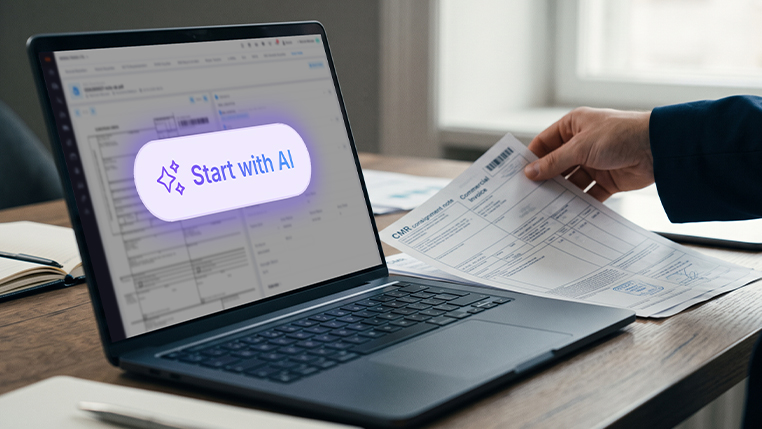
Bir NCTS transit beyannamesi; ihracat beyannamesi, ticari fatura (çeki listesiyle birlikte) veya CMR’den başlatılabilir. Modaltrans’ta AI ile Başla’ya tıklayın, belgeyi yükleyin, okunanları kontrol edin, ardından teminat gibi geri kalanı kendiniz tamamlayın. Güvenle okunamayan alanlar boş kalır.
Bir transit beyannamesi başlatmak genellikle şu demektir: bir pencerede ihracat beyannamesi, fatura veya CMR açık, diğerinde boş bir form. Önce başlık bilgileri gelir: taraflar, ülkeler, gümrük idareleri, araç, konteyner ve mühürler, fatura tutarı, brüt ağırlık ve ihracat MRN’si. Sonra her mal kalemi: eşya kodu, tanım, paketler, ağırlıklar, değer ve menşe ülke. Yirmi kalemlik bir sevkiyat, aynı yazma işinin yirmi kez tekrarı demektir. Taraf bilgisindeki, MRN’deki ya da eşya kodundaki her yazım hatası da beyanname gönderilmeden önce bulunup düzeltilmelidir.
Yapay zekâ ile belge okuma, tahmin yürütmek yerine bir alanı boş bırakması koşuluyla bu tekrar yazma işini ortadan kaldırır. Bu rehber hangi belgelerden başlayabileceğinizi, yapay zekâ okumasından ne bekleyeceğinizi ve Modaltrans’ta nasıl çalıştığını anlatıyor.
NCTS Transit Beyannamesi Nedir?
NCTS (New Computerised Transit System / Yeni Bilgisayarlı Transit Sistemi), eşyanın gümrük idareleri arasında, yol boyunca vergi ödemeden gümrük gözetimi altında taşınmasını sağlayan elektronik sistemdir. Tüm süreç için NCTS, ENS ve T1 beyannameleri rehberimize bakın.
MRN Nedir?
MRN, bir beyanname kabul edildiğinde verilen gümrük referans numarasıdır. 18 karakterden oluşur: yıl için iki rakam, ülke kodu için iki harf ve otomatik üretilen 14 karakter. AB’de kısaltma artık Master Reference Number (Ana Referans Numarası) anlamına geliyor; eski kaynaklarda Movement Reference Number (Hareket Referans Numarası) olarak geçer.
Burada iki MRN önemli. Transit beyannamesi kendi MRN’sini alır ve ayrıca ihracat beyannamesinin MRN’sine atıfta bulunur.
Hangi Belgelerden Başlayabilirsiniz?
- İhracat beyannamesi, MRN’siyle: taraflar, mal kalemleri, eşya kodları, ağırlıklar ve transit beyannamesinin atıfta bulunacağı MRN.
- Çeki listesiyle birlikte ticari fatura: fatura tutarı ve para birimi, tanımlar, paketler ve ağırlıklar.
- CMR: taraflar, taşıyıcı ve çoğu zaman araç bilgileri.
Elinizdeki belgelerden hangisiyle isterseniz başlayın, geri kalanını formda tamamlayın. Belgede taşıyıcı kutusu yoksa taşıyıcıyı kendiniz seçersiniz.
Yapay Zekâ ile Belge Okuma Ne Yapmalı?
Belgeyi okumak işin kolay kısmı. Sonucu güvenle kullanabilmek daha zor. Güvenilir bir aracı, yeni hata üreten bir araçtan beş şey ayırır:
- Tarafları zaten sahip olduğunuz firmalarla eşleştirir. Önce EORI veya vergi numarası belirleyici olmalıdır. Belgede bir numara yoksa ya da birkaç firma aynı EORI’yi paylaşıyorsa firma adı yedek ölçüt olur. Tek bir firma uymuyorsa alan, seçmeniz için açık kalmalıdır.
- Emin olmadığında alanı boş bırakır. Yüksek güvenle okunmayan bir EORI, vergi numarası veya MRN tahminle doldurulmamalı, atılmalıdır. Gümrük idaresi alanı yalnızca kod, idare listesiyle birebir eşleştiğinde doldurulmalıdır. Mühür veya konteyner kutusundaki NONE ya da N/A gibi ifadeler boş sayılmalıdır.
- Taşıyıcıyı yalnızca taşıyıcı kutusundan okur, beyan sahibi veya temsilci kutusundan asla.
- Bir şey oluşturulmadan önce okuduğunu size gösterir ve her değeri düzeltmenize izin verir.
- Adres defterinizi hiçbir zaman değiştirmez. Mevcut firma kayıtları olduğu gibi kalır.
Modaltrans’ta Nasıl Çalışır?
NCTS beyannameleri listesinde AI ile Başla’ya tıklayın ve belgeyi yükleyin. İhracat beyannamesi, çeki listesiyle birlikte ticari fatura veya CMR çalışır. Sistem belgeyi arka planda okur ve bir inceleme paneli açar.
Panelde okunanları görürsünüz: gönderici, alıcı ve taşıyıcı (her biri kendi adres defterinizdeki bir firmayla önceden eşleştirilmiş), ayrıca ülkeler, gümrük idareleri, araç, konteyner, mühürler, fatura tutarı, brüt ağırlık ve ihracat MRN’si. Gümrük idareleri idare listesinden seçilir ve her değer devam etmeden önce düzeltilebilir. Belgede taşıyıcı kutusu yoksa taşıyıcıyı panelde siz seçersiniz. Bulunamayan bir taşıyıcı yeni firma olarak eklenir.
Devam’a tıkladıktan sonra yeni beyanname formu önceden doldurulmuş olarak açılır. Teminat gibi geri kalanı tamamlayıp kaydedersiniz. Kaydettiğinizde mal kalemleri belgeden oluşturulur; paketler, işaret ve numaralar, ağırlıklar, değer, menşe ülke, konteyner numarası ve ihracat MRN’si her kaleme aktarılır. Ticari fatura her kaleme destekleyici belge olarak eklenir ve yüklenen PDF beyannamenin belgelerine kaydedilir.
NCTS ve ENS beyannameleri, beyannameleri, firmaları ve belgeleri tek yerden yönetebileceğiniz Modaltrans Gümrük Yönetimi modülünün parçasıdır.
Aynısı ENS Beyannameleri İçin de Geçerli mi?
Evet. ENS beyannamelerinde de bir AI ile Başla menüsü var. Transit refakat belgesini (TAD/T1), ticari faturayı veya CMR’yi yüklersiniz ve bir inceleme paneli açılır. Başlık ve her mal kalemi için bir satır yan yana gösterilir ve yalnızca ENS formunda gerçekten bulunan alanlar görünür.
Giriş özet beyanı, eşyayı her kalemin taraflarına göre house consignment’lara (alt sevkiyatlara) gruplar; bu yüzden ENS’te her mal kaleminin kendi göndericisi ve alıcısı vardır. Birden fazla göndericili konsolide bir hareket, siz elle bölmeden birkaç house consignment olarak gelir. Bir taraf adres defterinizdeki bir firmayla eşleşmezse panel onu yeni firma olarak kaydetmeyi önerir. Kutuyu işaretlemeden bırakırsanız ad ve adres yine beyannameye yazılır; yani beyannameyi vermek için kayıt açmak zorunda kalmazsınız.
Elle Yapılması Gerekenler:
- Teminat ve belgenin basmadığı her şey.
- Taranmış kopyalar. Daha düşük güvenle okunurlar, bu yüzden üzerlerindeki numaralar daha sık boş bırakılır ve sizin doldurmanız gerekir.
- Aynı malı iki kez listeleyen belge paketleri (örneğin ihracat beyannamesi ile faturası birlikte) ve birden fazla ihracat beyannamesinden oluşan konsolide NCTS sevkiyatları henüz desteklenmiyor. Bunları kaydetmeden önce daha dikkatli kontrol edin.